
Answer:
Как построить сеть Mesh Wi-Fi по технологии EasyMesh (pdf)
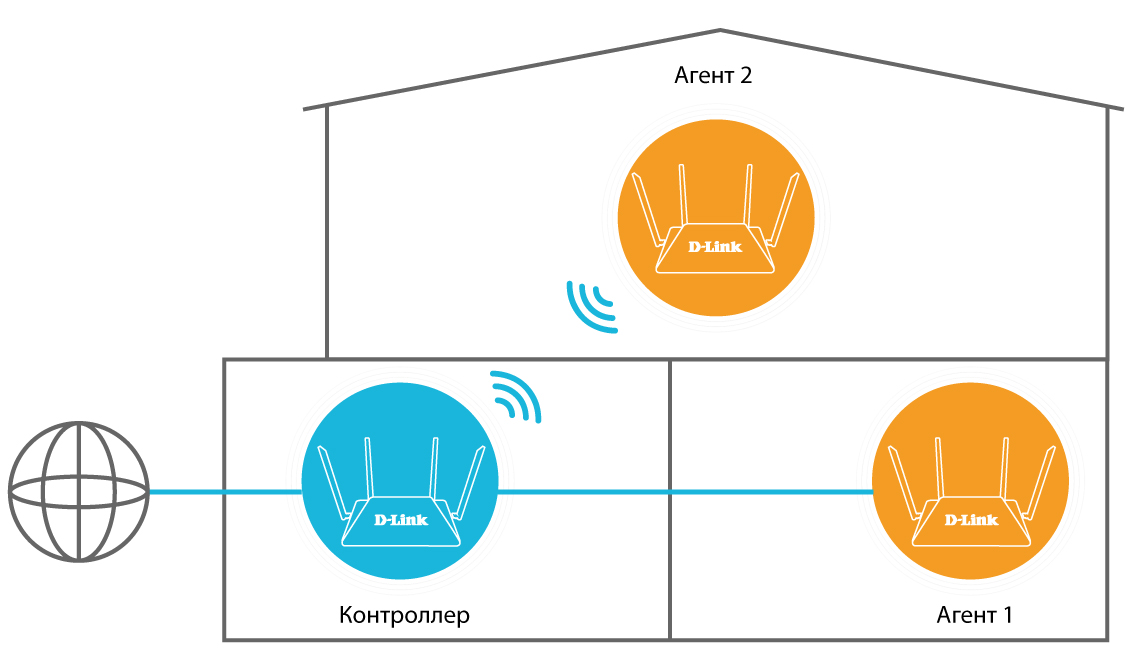
Для организации Mesh-сети необходимо два и более маршрутизатора D-Link c поддержкой EasyMesh. Один из них подключается к интернету и выполняет функции контроллера, а остальные подключаются к нему по Wi-Fi или кабелю Ethernet, расширяют беспроводное покрытие и выполняют функции агентов.
Контроллер – обеспечивает централизованную настройку агентов, контролирует клиентский роуминг и определяет оптимальный маршрут для передачи данных между агентами.
Агенты – служат точками доступа Wi-Fi для клиентских устройств, собирают информацию о качестве связи клиентов и выполняют команды контроллера.
Прежде чем приступить к настройке:
- Для корректной и стабильной работы сети Mesh Wi-Fi необходимо использовать маршрутизаторы D-Link, реализованные на одной аппаратной платформе – или Realtek, или MediaTek.
Со списком совместимых моделей можно ознакомиться здесь. - Подготовьте минимум два маршрутизатора D-Link с поддержкой EasyMesh. В настоящий момент в сеть EasyMesh можно объединить до 6 маршрутизаторов – 1 контроллер и 5 агентов. В качестве контроллера рекомендуется выбрать модель с наилучшими техническими характеристиками.
- На каждом из устройств необходимо выполнить сброс настроек к заводским параметрам с помощью кнопки Reset.
Шаг 1. Настройка контроллера
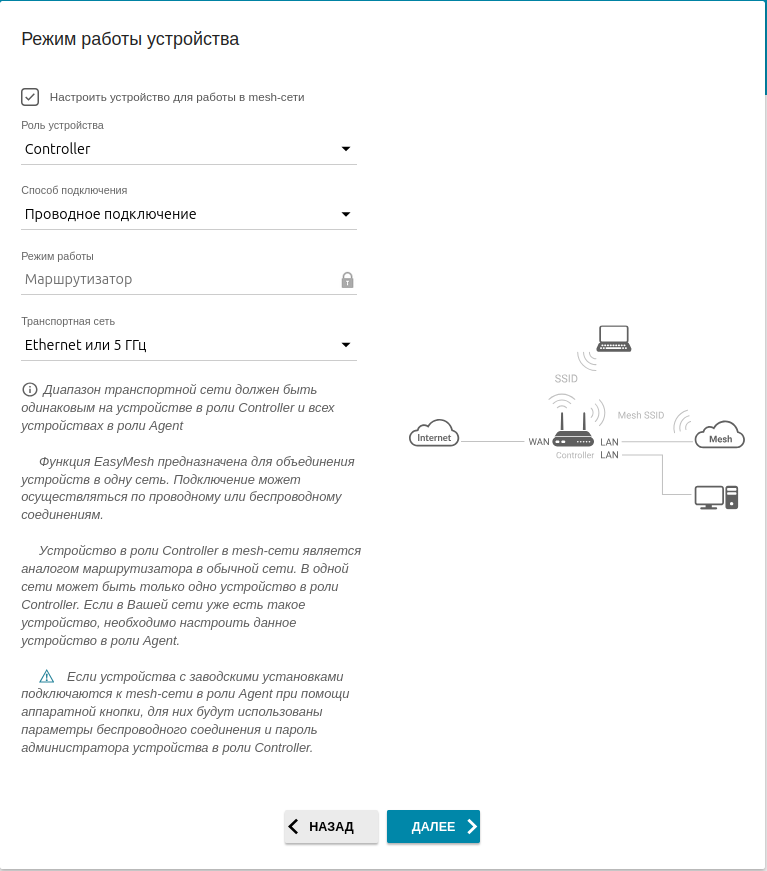
Откройте Web-интерфейс и запустите мастер настройки. На странице Режим работы устройства установите флажок Настроить устройство для работы в mesh-сети.
Далее задайте параметры:
- Роль устройства – Controller.
- Способ подключения – выберите способ подключения к провайдеру Проводное подключение, Мобильный Интернет или Wi-Fi.
- Режим работы – Маршрутизатор.
- Транспортная сеть – выберите частотный диапазон, в котором будет работать mesh-сеть. Функция EasyMesh не может работать одновременно в двух диапазонах. Необходимо выбрать один из диапазонов (2,4 ГГц или 5 ГГц) для всех устройств организуемой транспортной сети. Также можно объединить устройства в mesh-сеть с помощью Ethernet-кабеля.
Нажмите Далее и следуйте пошаговым инструкциям мастера до полного завершения настройки.
Шаг 2. Подключение агентов к контроллеру
Для объединения контроллера и агентов в Mesh-сеть используйте любой из способов, описанных ниже.
Способ 1. Настройка с помощью кнопки WPS
Обязательно выполните сброс к заводским настройкам на устройстве, которое будет выполнять функции агента.
Далее нажмите кнопку WPS. После автоматической перезагрузки устройство перейдет в режим агента.
Нажмите кнопку WPS на ранее настроенном контроллере.
Важно! Не пытайтесь нажать кнопку WPS более чем на двух устройствах одновременно.
На каждом из устройств должен замигать индикатор WPS. После того как индикатор перестанет мигать, подождите 2 – 4 минуты, чтобы агент получил от контроллера все необходимые настройки Mesh, включая SSID и пароли.
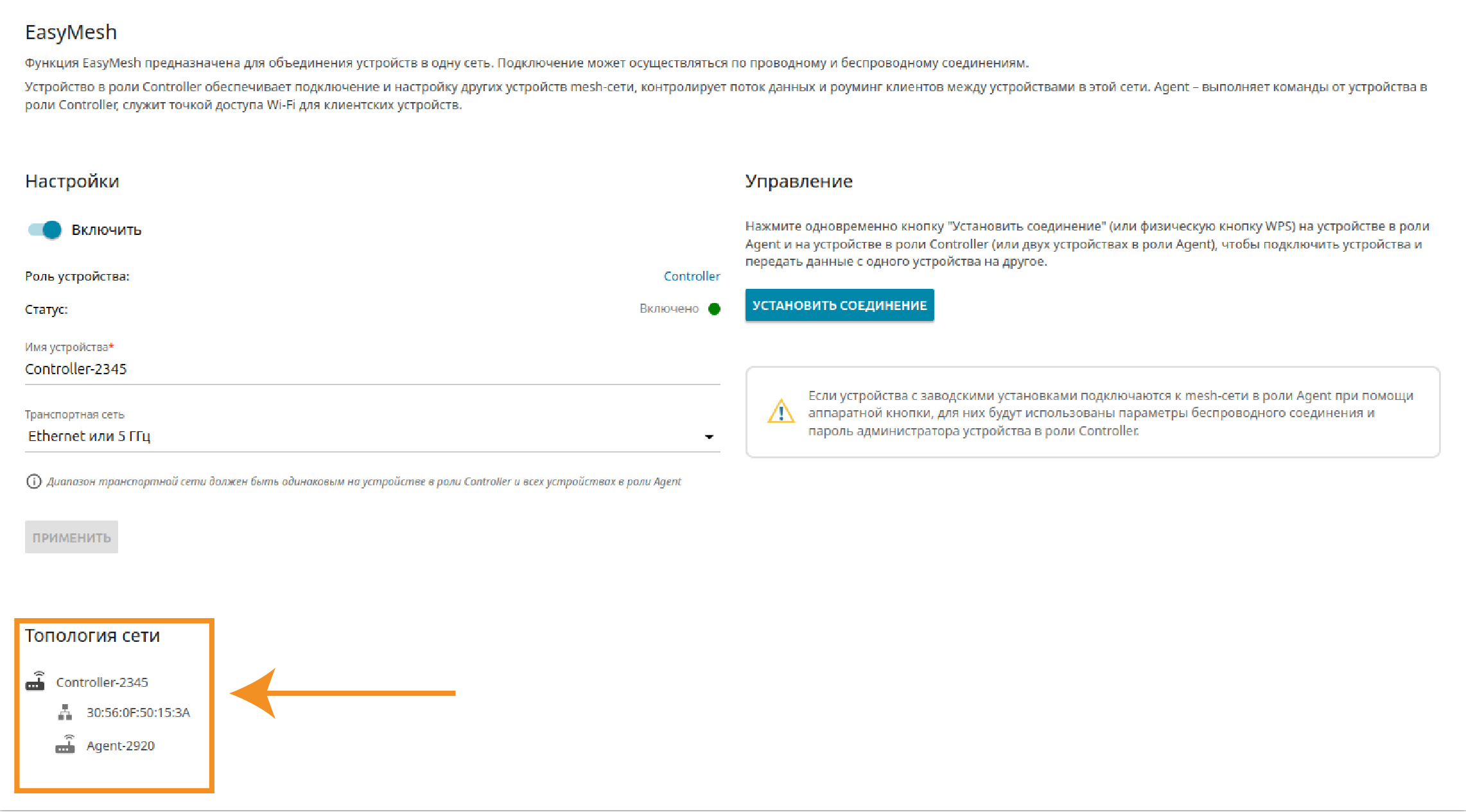
Убедитесь, что подключение прошло успешно. Для этого проверьте информацию о подключенных агентах на странице EasyMesh в Web-интерфейсе контроллера.
Способ 2. Настройка через Web-интерфейс
Откройте Web-интерфейс устройства, которое будет агентом, и запустите мастер настройки.
На странице Режим работы устройства установите флажок Настроить устройство для работы в mesh-сети.
В списке Роль устройства выберите Agent.
В списке Транспортная сеть выберите частотный диапазон, в котором работает главное устройство в роли контроллера. Диапазон транспортной сети должен быть одинаковым для всех устройств mesh-сети. Также можно объединить устройства в mesh-сеть с помощью Ethernet-кабеля.
Нажмите Далее и следуйте пошаговым инструкциям мастера до полного завершения настройки.
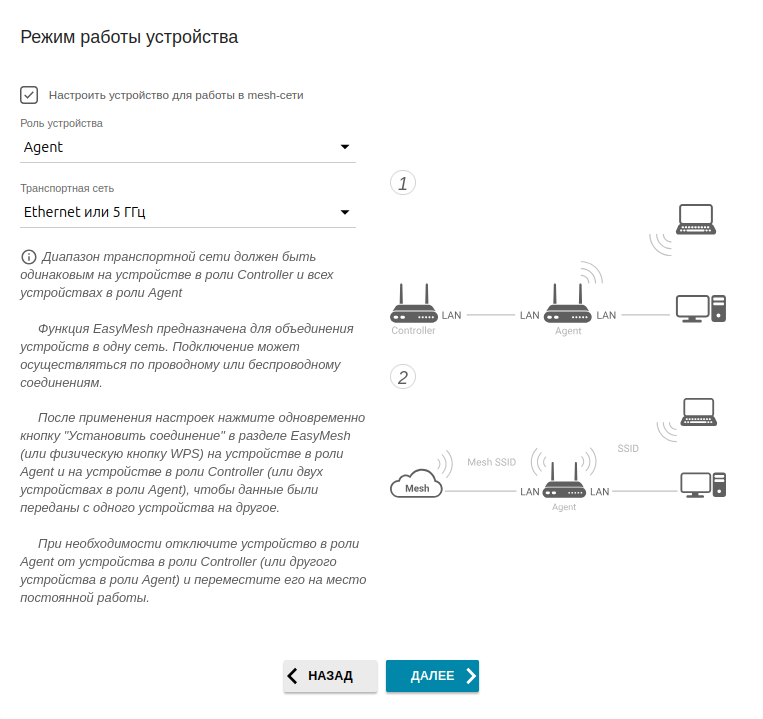
После применения настроек подключите устройство-агент к LAN-порту контроллера с помощью Ethernet-кабеля. Через 2 – 4 минуты можно отключить его от контроллера и перенести на место работы.
ИЛИ
Перейдите на страницу EasyMesh агента и нажмите кнопку Установить соединение.
Далее откройте Web-интерфейс контроллера и на странице EasyMesh нажмите ту же самую кнопку. На каждом из устройств должен замигать индикатор WPS. После того как индикатор перестанет мигать, подождите 2 – 4 минуты, чтобы агент получил от контроллера все необходимые настройки.
Важно! Не пытайтесь нажать кнопку Установить соединение более чем на двух устройствах одновременно.
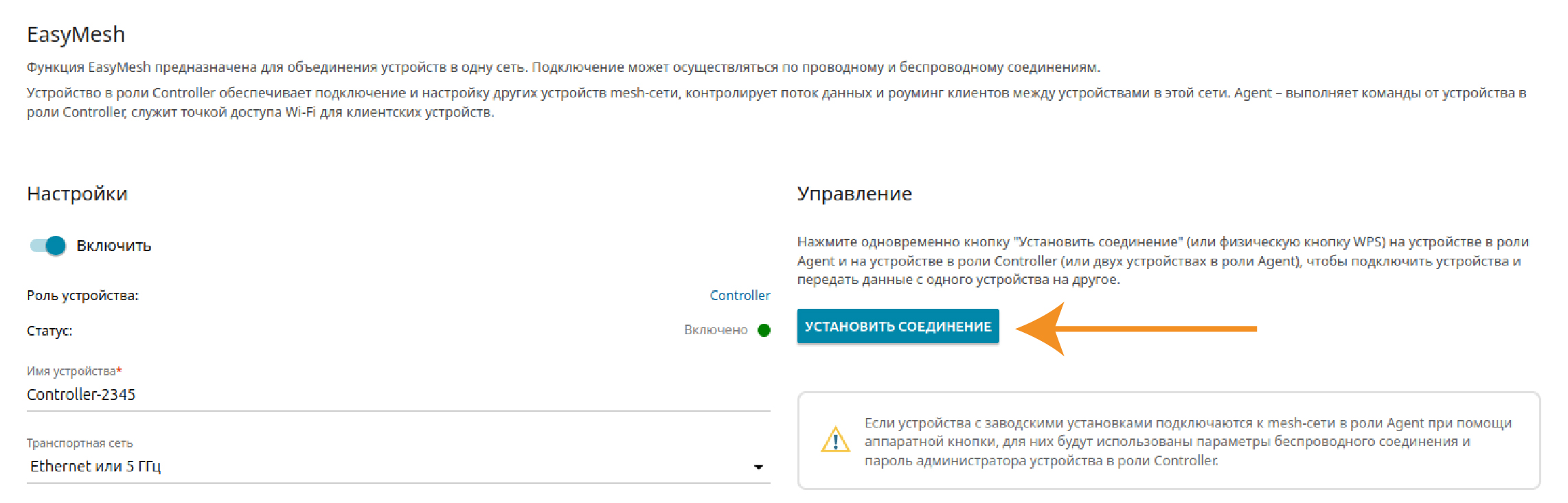
Убедитесь, что подключение прошло успешно. Для этого проверьте информацию о подключенных агентах на странице EasyMesh в Web-интерфейсе контроллера.
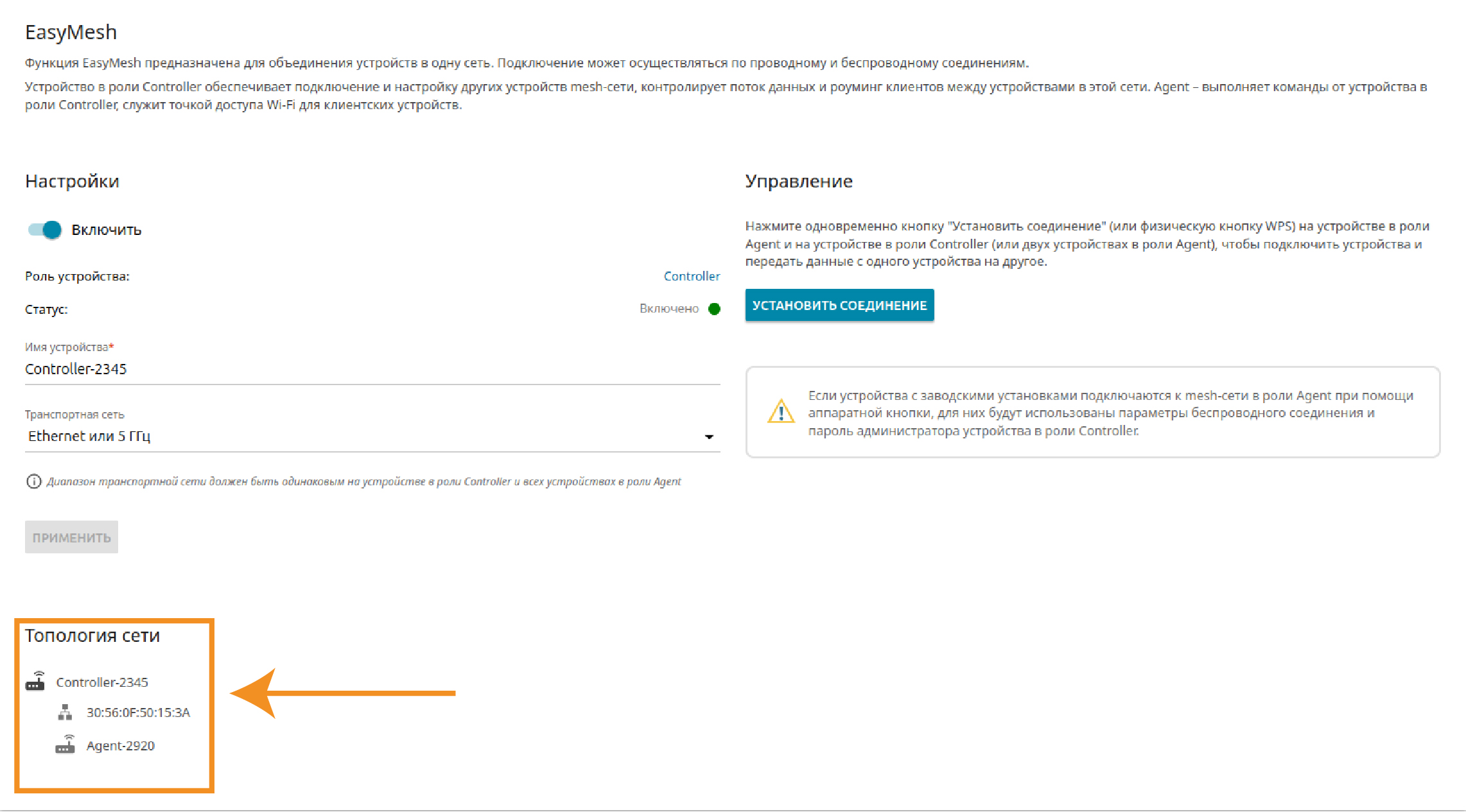
На этом настройка Mesh-сети завершена.